Mostrando postagens com marcador photoshop. Mostrar todas as postagens

17 março 2009

Freebie meu no Blog do DSB!!!

Quer este freebie delicioso de uso comercial????
Ele está fresquinho! acabei de fazer para o blog do DSB!!!!!
Passa por lá e pega o seu!!!!!! é só clickar na imagem pra ir direto para o post certo!!!!!
Ahhh! e aproveitem e dêem uma passeada por lá e uma olhada nos lançamentos lindos!!!!!

DICA!!! Pra usar estas texturas e dar um ar diferente nos papéis que você já tem ou até mesmo em fotos, é só colocar a textura na camada logo acima daquela na qual pretende aplicar o efeito e ir brincando com os blending modes....
Para efeitos mais divertidos misture duas texturas ou até pegue a mesma textura, duplique a camada e gire 90 ou 180 graus! Use também blending modes diferentes em cada camada para obter um efeito super personalizado!!!!

Outra idéia é colocar o seu papel acima da textura e usar um blending mode na camada do seu papel ou foto! faça testes e se divirta com os efeitos super diferentes!!!!

19 agosto 2007

Voltei!!!! I'm Back!!!!

Ah! as férias!!!!! elas foram uma delícia!!!!! depois férias internacionais têm sempre um gostinho especial!!!! fui pra terrinha do maridão, o país da bota... visitamos milhares de parentes, tias avós apertando as bochechas do leo e fazendo deliciosas comidinhas típicas... pudemos rever amigos muito queridos e de quem sempre temos muitas saudades, mudar de continente tem destas coisas... a gente demora um monte pra voltar a ver os amigos do lado de lá do mundo... Comemos bem (quem não come bem na Italia, né?), vimos lugares lindos (imagina se na Italia não é tudo lindo???), passeamos de montão, e no final de um longo e divertido (e um pouco cansativo) mês voltamos pra casa!!!!!
E casa da gente sempre fica mais docinha na volta das férias né????

Voltamos, e nem bem desarrumei as malas direito, nem tinha ainda respondido todos os e-mails o meu computador faleceu... isso mesmo o HD se foi desta pra melhor... sim eu tinha back-up de tudinho... dos kits, das fotos, dos projetos em desenvolvimento.... e sim eu guardo todos os meus arquivos importantes num disco separado sem sistema oparacional (o famoso slave) então ele não sofreu nada... a parte boa... ainda bem que o HD ainda estava na garantia, então me deram um novinho em folha, virgem e sem programinhas e daí sabem como é.... dá-lhe passar aquele par de dias correndo atrás de instalar todos os programas de novo... de fazer up-grade dos programas que mereciam, etc!!!
Em resumo, tudo indica que estamos na ativa de novo...

Fazendo um passeio pelos blogs internacionais que adoro achei esta dica que não conhecia...amei, adorei e não acredito que vivi sem isso até hoje!!!! já comecei a usar... a dica é KSHARONK ela diz "...ao invéz de escrever os créditos de seus scraps com papel e caneta ou num arquivo separado, você pode fazer um click com o botão direito do mouse na barra de título azul acima de seu arquivo, e escolher File Info. Você pode gravar os detalhes de crédito do seu arquivo no campo chamado Description. A parte boa deste pequeno truque é que os detalhes vão com cada diferente formato do Lay Out. Os detalhes estarão lá se o seu arquivo for psd, tiff ou jpeg. E então se você precisar saber os detalhes de seu LO para postá-lo em uma galeria é só clickar com o botão direito do mouse na barra de título azul e tudo estará lá na ponta de seus dedos!!"

Dando uma olhadinha nos meus projetinhos em desenvolvimento achei este trio de florzinhas fofas... são rosas de seda vermelho fogo alaranjadas!!! terminei de arrumar os arquivos e aqui estão!!!!! talvez sirvam pro scraps de vocês!!!!!

Baixem, deixem um recadinho, usem e me mostrem onde usaram!!!!


16 março 2007

Blinkie

BLINKIE? oque é isso???? Bom blinkies são estes retangulinhos lindinhos que a gente coloca na assinatura da gente nos fóruns e também pode colocar aqui no cantinho do blog!

Blinkie é uma coisa fofa e consequentemente todas queremos um com a nossa cara não é mesmo????

Eu aprendi a fazer blinkies com a minha amiga e acessora para assuntos ligados à vida digital e ao digiscrap Line Prado e vou explicar aqui do mesmo jeito que ela me explicou!!!!

Vamos construir as imagens do blinkie no photoshop.

* Abra um documento de 200x50 pixels (é um ótimo tamanho pra assinaturas!)
* Faça o LO do seu blinkie usando tudo que tiver vontade (e que couber neste espaço, é claro!)
* crie uma pastinha separada pra salvar os arquivos
* salve os arquivos com numeros no lugar do nome, 01.gif, 02.gif e assim por diante

(vou contar como faço os meus blinkies.... faço o arquivo final em PSD, daí vou escondendo as camadas clickando no olho do menu camadas e vou salvando em contagem regressiva.... no blinkie do exemplo eu calculei 4 transições, então salvei o LO completo com o numero 04, depois escondi o texto e salvei com o numero 03 depois escondi o brush com o meu nome e salvei com 02, por último escondi a florzinha e salvei só o papel de fundo com o numero 01)

* Depois abra o Adobe Image Ready CS2 ( ou a versão que tiver!)
siga a sequência:
file > import > folder as frames
* selecione a pastinha onde guardou as imagens
* quando as imagens estiverem abertas vai aparecer um retângulo na parte de baixo, alí é onde você arruma a animação, acerte quantos segundos ou fração de segundo cada imagem vai aparecer, lembre-se de dar tempo pras pessoas "verem" oque tem no seu blinkie senão ele fica um blinkie muito "nervoso"!!! pra ver como o blinkie está ficando aperte play, e pra corrigir os tempos aperte stop como num gravador normal....
* Quando estiver satisfeira com a animação faça a seguinte sequência:
file > save optimized as > e salve a sua imagem com a extensão gif.
Vejam que gracinha o blinkie que acabamos de criar!


Depois é só hospedar num site como o http://imageshack.us e espalhar seu blinkie pelas tuas assinaturas e blogs!!!!!
P.S. por um errinho de configuração meu blog ficou por vários posts sem a parte de comentários ativada! Obrigada Rgi Musa por me avisar! a situação já está normalizada! podem deixar um montão comentários já que estou carente pelos outros posts sem comentários!!!!! KKK blogger carente é o máximo né????!!!

14 agosto 2006

Photoshop - Demarcadores

DEMARCADORES ou PATH, descobri outro dia como se usa e estou encantada com os efeitos que a gente consegue com esta ferramenta!!!!!!!

A idéia básica é que você pode marcar o caminho por onde o texto vai seguir, tendo a liberdade de usar não só formas predefinidas, como também seguir um contorno de foto, ou perfil.... é totalmente adequado pra esta nova onda de freestyle!!!!

estes são alguns dos exemplos do que se pode conseguir!!!!

Vamos começar pelas formas personalizadas....

Abra um documento, selecione a ferramenta formas personalizadas, certifique-se que o botão demarcadores está selecionado, desenhe a forma que escolher, certifique-se que o texto está justificado à esquerda, passe o mouse sobre a linha do desenho até que o desenho do mouse fique parecendo uma ondinha, clicke e comece a escrever!!!! o texto vai "escorrer" pelas formas!!!!
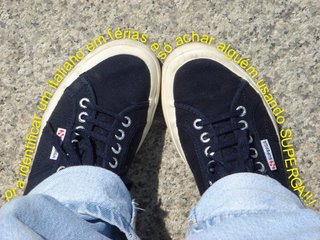
A ferramenta caneta é super útil para contornar perfis e formas únicas como doodles, flores, etc... veja o exemplo acima, eu selecionei a ferramenta caneta, selecionei demarcadores e fui colocando pontos de ancoragem ao redor dos sapatos, quanto mais pontos forem utilizados na parte arredondada mais perfeito ficará o contorno! Verifique se o texto está alinhado à esquerda, vá com o mouse até o começo da linha que desenhou, passe o mouse sobre a linha e clicke assim que ele ficar parecido com uma ondinha..... escreva e veja o seu texto fazer o contorno perfeito das formas!!!!

Usando este método você pode aumentar ou diminuir o tamanho da fonte, mudar o tipo da fonte, etc!

nota acrescentada em 10/set/2006 - Descobri conversando com várias amigas scrappers que esta dica só funciona no Photoshop da versão CS (8) em diante... se descobrir como se faz nas versões anteriores volto aqui pra atualizar!

10 agosto 2006

aperte o SHIFT


a dica de hoje é rapidinha e funcional...

TECLA SHIFT o simples fato de manter esta tecla apertada quando se aumenta ou diminui uma figura no photoshop faz toda a diferença!!!!

Quando for aumentar ou diminuir fotos dentro de um LO sempre faça pelos cantos da foto e mantenha o shift pressionado para manter a proporção! vejo muitos scraps com rostos deformados longos demais ou largos e desproporcionais que poderiam ter isto evitado usando esta regrinha simples!!! (ah sim! é importante dizer que quando se redimensiona uma foto que foi girada ela também fica desproporcional... o rosto fica com forma de losango, então é importante deixar a foto reta antes de redimensionar)

Para desenhar formas perfeitas (quadrados, círculos) mantenha o shift apertando enquanto arrasta o mouse para chegar ao tamanho ideal da forma dentro do seu scrap. Para fazer formas personalizadas perfeitas também vale a mesma regra... com o shift pressionado as formas ficam proporcionais!!!!

24 julho 2006

photoshop - pincel histórico


Pincel Histórico é uma ferramenta cheia de surpresinhas!

Vamos começar pela primeira "função" dele que conheci... Foi por uma dica no SW da Paula Kesselring sobre como deixar uma foto com o fundo PB e algumas partes coloridas... como no exemplo abaixo.


Abra uma foto, pressione ctrl+U (ou imagem>ajuste>matiz/saturação)e regule a saturação para -100 deixando assim a foto em PB.


Selecione a ferramenta pincel histórico e selecione um pincel adequado, eu gosto dos pincéis de mídia a seco e normalmente escolho o marcador de ponta média (32px) e vou aumentando e diminuindo o tamanho do pincel conforme a necessidade. Daí é só ir contornando a parte que quer deixar colorida com cuidado, ampliando a imagem para contornar direitinho e voilà! está pronta a mágica!!!!


Mas não acaba por aqui a utilidade do pincel histórico...

Experimente aplicar filtros nas fotos e depois usar o pincel histórico para deixar só uma parte da foto original aparecendo!

Veja nos exemplos abaixo....


A paisagem não parece uma pintura? então foi exatamente isso que fiz! apliquei filtros artísticos como aquarela, pastéis ásperos ou vitral e depois "limpei" a área do meu rosto com pincel histórico para que só o fundo ficasse com efeito... que tal?


E neste outro exemplo acima eu transformei a foto em PB e só dei uma pincelada de pincel histórico usando um pincel acrílico... imagine as possibilidades,,,, pode-se usar qualquer tipo de pincel!!!

Agora é só ir explorando as mil possibilidades do pincel histórico!!!!

(créditos: pincéis acrilic paint de Nancy Rowe Jones)


16 julho 2006

photoshop - formas decoradas


Bom este é um truque fácil e bem bacana!

Serve pra colocar uma imagem dentro de uma forma qualquer juntando as camadas!

Abra um novo documento, abra o papel ou foto que servirão de decoração, e numa nova camada faça o desenho que quiser, vale usar as formas personalizadas, pincéis, texto, etc...

Posicione a camada da forma logo abaixo da camada do papel ou foto, selecione a camada do papel ou foto e pressione ctrl+g e pronto! as camadas estão ligadas e você pode movimentar a imagem à vontade a imagem até ficar do jeito que mais te agradar! (veja no caso do texto com a foto, arrumei até aparecer o rosto do Leo como queria)

Serve também pra arredondar cantos de fotos usando a forma quadrado arredondado...